Справка · Агент и инструкция
Создать, остановить и удалить агента
Создать
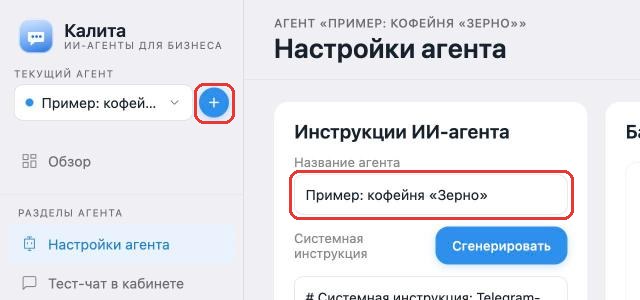
Нажмите синюю кнопку «+» рядом со списком «Текущий агент». Агент создаётся сразу, без вопросов: появится «Новый бот» и уведомление «Агент создан».
Переименовать
В «Настройках агента» впишите новое имя в поле «Название агента». Оно сохранится само. Удобно добавлять в название, для чего агент: «Консультант курса», «Запись в салон».
Остановить и запустить снова
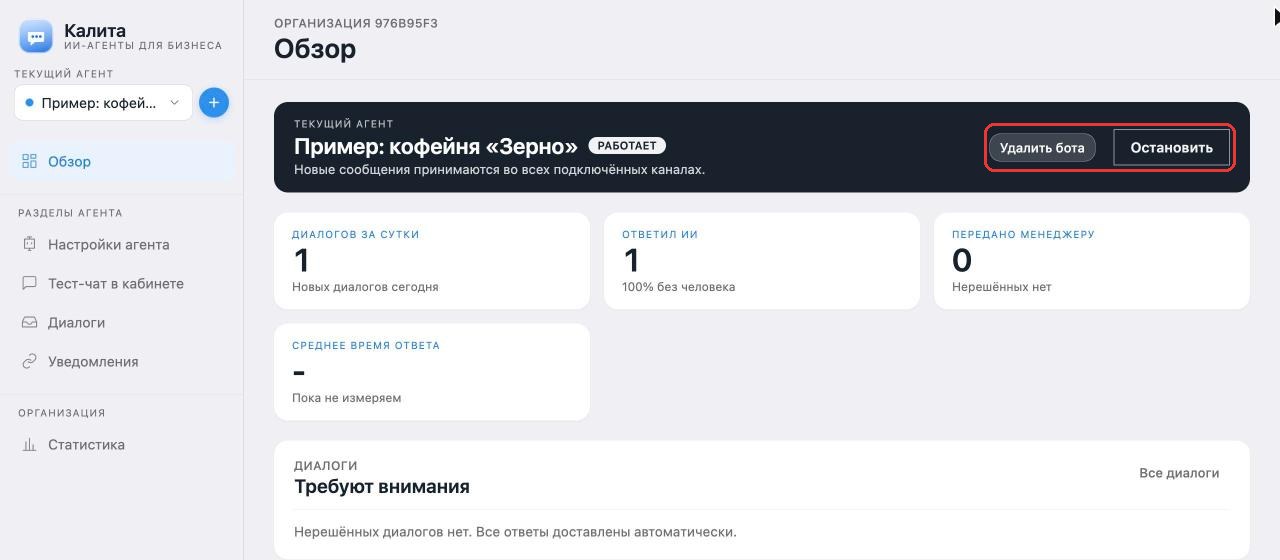
В «Обзоре» нажмите «Остановить». Статус сменится на «Остановлен»: новые ответы и тест-чат временно заблокированы, в тест-чате появится «Агент остановлен. Возобновите его, чтобы продолжить проверку». Чтобы запустить агента снова, нажмите в «Обзоре» «Возобновить».
Удалить
В «Обзоре» нажмите «Удалить бота» и подтвердите. Агент пропадёт из рабочего списка и остановится, а его база знаний, диалоги и история сохранятся. Лишние агенты, созданные случайным нажатием «+», удаляют так же.
Каналы принадлежат агенту: Telegram-бот отвечает от имени того агента, к которому подключён, и по его базе знаний. Для второго агента нужен отдельный бот.